





WelcomWelcom
  • ACCUEIL
  • NOUVEAUTÉS
  • TESTS
  • ASTUCES
  • BONS PLANS
Recherche
© 2023, Welcom News, tous droits réservés
Vous lisez : Utiliser sa GoPro comme une webcam c’est possible !
Partagez
Notification Voir plus
Les derniers articles
Wi-Fi lent ? 5 astuces pour booster votre réseau à la maison
ASTUCES
Comment savoir si un téléphone reconditionné est fiable ?
ASTUCES
Keynote Apple 2025 : tout savoir sur les nouveautés
NOUVEAUTÉS
astuces_batterie_smartphones_ete
6 réglages à connaître pour améliorer la batterie de son smartphone en été
ASTUCES
samsung_galaxy_unpacked_2025
Samsung Galaxy Unpacked 2025 : tout savoir des dernières nouveautés
NOUVEAUTÉS
Aa
WelcomWelcom
Aa
Recherche
  • ACCUEIL
  • NOUVEAUTÉS
  • TESTS
  • ASTUCES
  • BONS PLANS
Suivez-nous
© 2023, Welcom News, tous droits réservés
Welcom > Blog > ASTUCES > Utiliser sa GoPro comme une webcam c’est possible !
ASTUCES

Utiliser sa GoPro comme une webcam c’est possible !

Nathan
Mise à jour le : 20/07/2020
Nathan
Partagez
Partagez

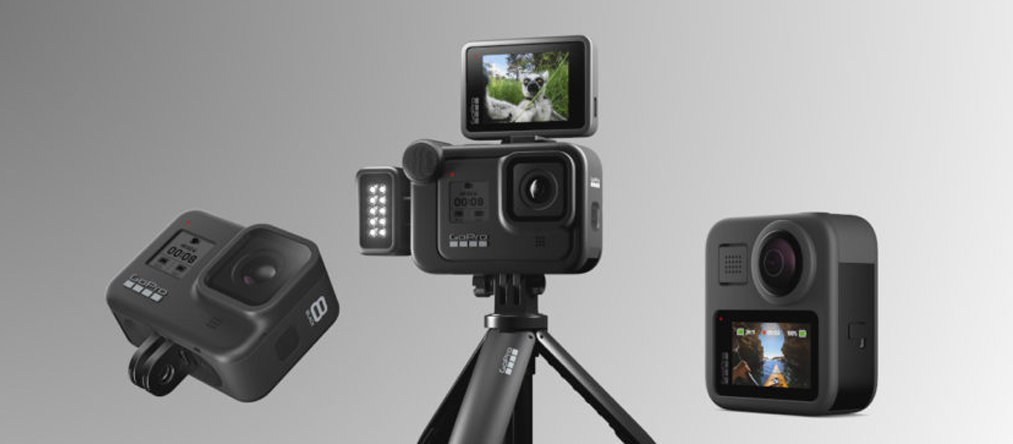
Avec le télétravail qui se développe de plus en plus, notamment à cause de la crise sanitaire, plusieurs constructeurs ont ouvert la possibilité d’utiliser son appareil photo numérique comme une webcam pour assurer des visioconférences ou du live streaming. GoPro suit donc Canon, Fujifilm, Panasonic ou encore Olympus et apporte la même possibilité à ses action-cams.

Contenu de l'article
POUR NE RIEN RATER DE NOS PROCHAINES ASTUCES MOBILES, RESTEZ BRANCHÉS SUR WELCOM’ NEWS !         

Malheureusement, la procédure n’est pas simple et il faut faire face à certaines limitations. En revanche, si tous les voyants sont au vert, il sera possible d’utiliser sa Hero8 Black avec la plupart des logiciels de visioconférence, ainsi que certains services de diffusion en direct.

Comment procéder pour utiliser sa GoPro en Webcam ?

Pour bénéficier le plus simplement de la fonction webcam, il faut détenir le dernier modèle de la marque, soit la Hero8 Black.

  1. Un câble USB-C est nécessaire afon de relier votre GoPro à l’ordinateur.
  2. Il faut mettre à jour sa Hero8 Black avec la version bêta du firmware.
  3. Enfin, suivre la procédure de connexion.

User-added image

Il est alors possible d’utiliser sa GoPro avec des services comme Zoom, Google Meet, Microsoft Teams ou Skype. Certains services sont aussi disponibles directement avec le navigateur Chrome.
La principale limite est la seule compatibilité avec macOS du logiciel GoPro Webcam Beta. GoPro indique, sans donner plus de détail, être encore en développement de la version Windows.

Il est également possible d’utiliser des modèles GoPro antérieures mais il serra nécessaire d’acheter des accessoires supplémentaires.

En effet pour pouvoir utiliser les Hero4 Black, Hero5 Black, Hero6 Black et Hero7 Black comme une webcam. Il conviendra de transformer le flux de sortie HDMI en signal webcam en utilisant un convertisseur. GoPro en recommande deux : le Cam Link 4K d’Elgato et l’USB Capture HDMI Gen 2 de Magewell. GoPro précise également la compatibilité de cette procédure avec la Hero8 Black.

À savoir que GoPro a créé une page en français avec les étapes à suivre pas à pas. Vous y trouverez des vidéos qui vont certainement vous aider dans cette démarche.


Source : GoPro


POUR NE RIEN RATER DE NOS PROCHAINES ASTUCES MOBILES, RESTEZ BRANCHÉS SUR WELCOM’ NEWS !

Retrouvez-nous les réseaux sociaux !

facebook-icon  twitter-icon  youtube-icon    linkedin-icon instagram-icon

Vous aimerez également

Vous aimerez également :


You Might Also Like

Wi-Fi lent ? 5 astuces pour booster votre réseau à la maison

Comment savoir si un téléphone reconditionné est fiable ?

6 réglages à connaître pour améliorer la batterie de son smartphone en été

Comment choisir un bon mot de passe sécurisé en 2025 ?

Comment localiser un iPhone perdu ou volé ?

Nathan 20 juillet 2020
Partagez
Article précédent Facebook Messenger : Vous pouvez désormais partager votre écran sur Android et iOS
Article suivant Bouygues Telecom : Evolution des usages mobiles, de la 2G … à la 5G ?

Les derniers articles

Wi-Fi lent ? 5 astuces pour booster votre réseau à la maison
ASTUCES
Comment savoir si un téléphone reconditionné est fiable ?
ASTUCES
Keynote Apple 2025 : tout savoir sur les nouveautés
NOUVEAUTÉS
astuces_batterie_smartphones_ete
6 réglages à connaître pour améliorer la batterie de son smartphone en été
ASTUCES
WelcomWelcom
Suivez-nous

© 2023, Welcom News, tous droits réservés

Welcome Back!

Sign in to your account

Lost your password?
Nous utilisons des cookies pour vous garantir la meilleure expérience sur notre site. Si vous continuez à utiliser ce dernier, nous considérerons que vous acceptez l'utilisation des cookies.Ok