






En utilisant l’application Google Maps, il vous est certainement déjà arrivé d’utiliser l’adresse que vous cherchez, directement depuis les suggestions de l’application. Ces suggestions peuvent être utiles, plus besoin de retaper entièrement l’adresse en question, mais ces dernières vous ont peut-être déjà mis mal à l’aise, de savoir que l’application stocke l’ensemble de vos données. Que ce soit pour votre adresse personnelle ou un itinéraire que vous ne prendrez plus jamais, il peut être intéressant de supprimer ces données de localisation.
Que vous souhaitiez protéger votre vie privée ou simplement nettoyer votre historique de recherche et/ou de localisation, découvrez comment effacer ces données sensibles de votre compte Google Maps. Suivez ces étapes simples pour effacer votre historique de recherche et de localisation en toute sécurité :
Étape 1 : Ouvrez Google Maps et votre profil
Tout d’abord, ouvrez l’application Google Maps sur votre appareil. Assurez-vous d’être connecté à votre compte Google.
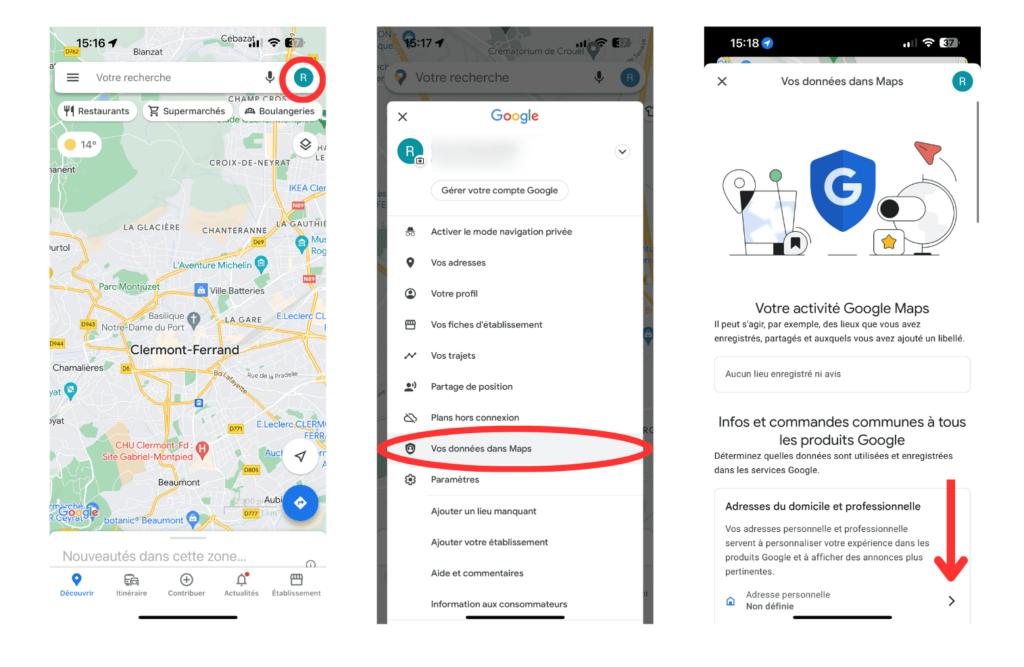
Dans le coin supérieur droit de l’écran, recherchez votre photo de profil ou votre initiale. Cliquez dessus pour accéder à votre compte Google.
Une fois sur votre profil, sélectionnez l’option « Vos données dans Maps ». Cela vous permettra d’accéder à toutes les données stockées dans votre compte Google Maps, y compris votre historique de localisation et de recherche.
Étape 2 : Accédez à vos données dans Maps
Une fois sur votre profil, sélectionnez l’option « Vos données dans Maps ». Cela vous permettra d’accéder à toutes les données stockées dans votre compte Google Maps, y compris votre historique de localisation et de recherche.
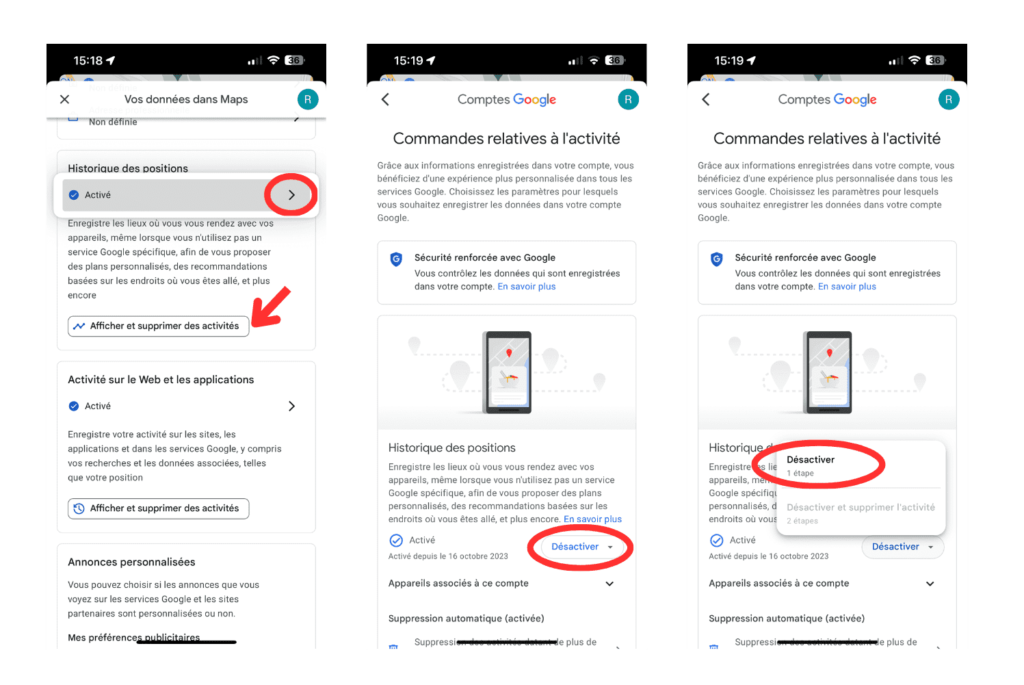
Arrivée à cette étape, vous avez plusieurs possibilités, supprimer un ou plusieurs éléments de votre historique, tout supprimer ou pour être sûr de ne plus devoir faire cette manipulation, vous pouvez simplement désactiver la sauvegarde de vos données :
Concernant l'historique de localisation
Si vous souhaitez supprimer l’historique de localisation, cliquez sur l’option « Historique des positions ». Vous verrez une liste des endroits où vous avez été géolocalisé. Vous pouvez supprimer des endroits spécifiques en les sélectionnant individuellement ou en appuyant sur l’icône en forme de corbeille à côté de chaque entrée. (suivre la flèche rouge)
Si vous souhaitez tout supprimer, appuyez sur les trois points verticaux dans le coin supérieur droit de l’écran et choisissez l’option « Tout supprimer ».(suivre la flèche rouge)
Et si vous souhaitez ne plus refaire cette manipulation, vous pouvez définitivement désactiver l’historique de localisation, cliquez sur « Historique des positions » et sélectionnez « Désactiver ». (suivre le cercle rouge)
Concernant l'historique de recherche
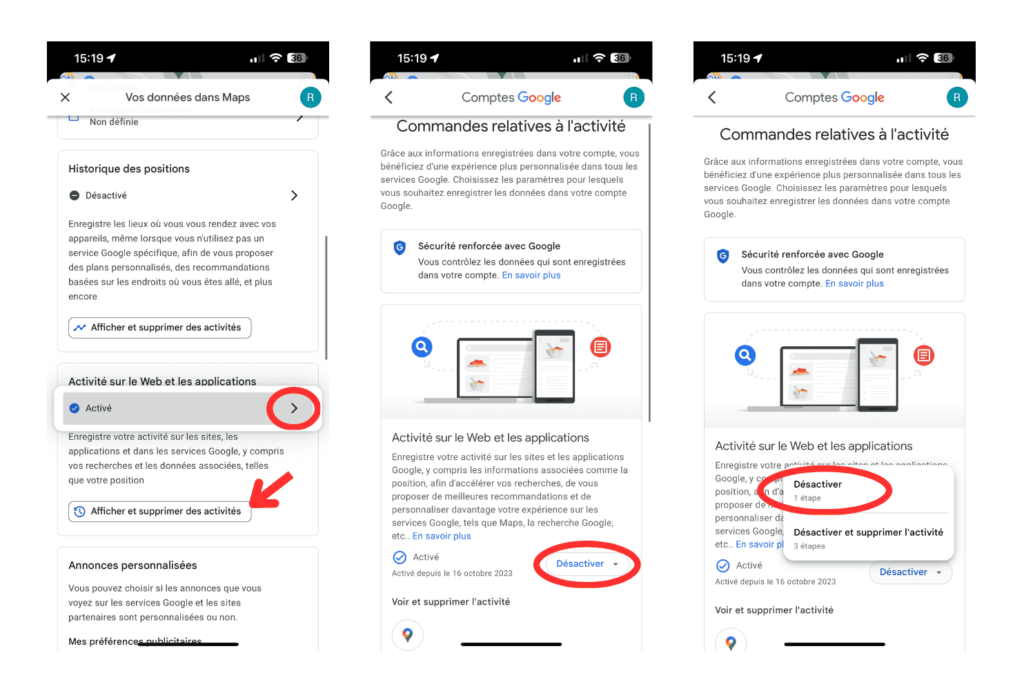
Pour effacer l’historique de recherche, retournez à l’écran précédent et sélectionnez l’option « Activité sur le Web et dans les applications ». Cela vous mènera à votre historique de recherche sur Google Maps. Vous pouvez supprimer des éléments individuels en les sélectionnant un par un.
Sinon, vous pouvez choisir de supprimer tout l’historique en cliquant sur les trois points verticaux dans le coin supérieur droit de l’écran et en sélectionnant « Tout supprimer ».
Et si vous souhaitez également ne plus supprimer manuellement, vous pouvez définitivement désactiver l’historique des recherches, cliquez sur « Activité sur le Web et dans les applications » et sélectionnez « Désactiver ».
En suivant ces étapes simples, vous pouvez effacer rapidement et facilement votre historique de recherche et de localisation sur Google Maps, préservant ainsi votre vie privée et la confidentialité de vos données personnelles.