





On a tous déjà vécu ce moment d’angoisse où, en fouillant nos poches ou notre sac, on réalise que notre iPhone a disparu. Est-il tombé entre deux coussins ? L’a-t-on laissé au boulot ? Ou pire… volé ?
Heureusement, Apple a prévu le coup avec son outil « Localiser », intégré à votre compte iCloud. Voici donc notre guide pour localiser un iPhone perdu ou volé. (Si jamais, ça peut aussi servir à surveiller discrètement où traîne votre ado).
Avant toute chose : activez "Localiser mon iPhone"
On va être franc : si cette option n’était pas activée avant la perte de votre iPhone… eh bien, c’est un peu foutu. Alors premier réflexe : assurez-vous que « Localiser mon iPhone » est bien activé avant que le pire n’arrive.
Pour vérifier :
- Ouvrez l’app Réglages.
- Appuyez sur votre nom > Localiser.
- Cliquez sur Localiser mon iPhone.
- Activez tout : « Localiser mon iPhone », « Réseau Localiser » et « Envoyer la dernière position ».
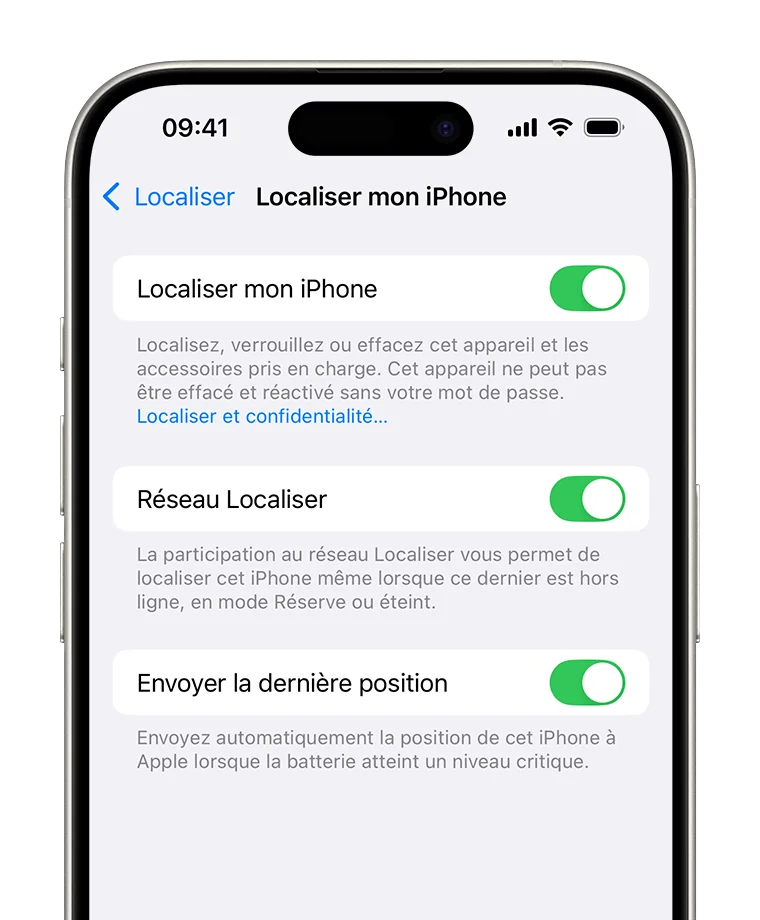
Conseil : activez aussi « Envoyer la dernière position ». Ça peut sauver la mise si la batterie de l’iPhone atteint un niveau critique.
Le jour où tout bascule : votre iPhone a disparu
Bon, vous avez retourné tout votre appart. Rien. Il ne vibre plus, il ne sonne plus… le silence absolu. Ne paniquez pas tout de suite. Voici ce qu’on vous conseille de faire :
Étape 1 : Se connecter à iCloud.com/find
Direction un ordinateur, une tablette ou un autre téléphone (ça fonctionne aussi sur Android), et ouvrez :
Connectez-vous avec votre identifiant Apple. C’est le même que celui que vous utilisez pour l’App Store. Une fois connecté, vous verrez une carte avec tous vos appareils Apple (Mac, AirPods, iPhone, iPad…). Cliquez sur l’appareil que vous souhaitez retrouver.
Étape 2 : Localiser l’iPhone
Si votre iPhone est allumé et connecté à Internet, vous verrez sa position sur la carte. Parfois à quelques mètres près. Si vous avez de la chance, il est peut-être resté dans le taxi, ou sur la table d’un resto.
Vous pouvez alors :
- Faire sonner l’iPhone si vous pensez l’avoir égaré chez vous ou au bureau.
Activer le mode Perdu (sur icloud.com/find lorsque vous avez cliqué sur l’appareil en question). Ce mode verrouille l’iPhone à distance et affiche un message personnalisé (ex. : « Téléphone perdu, appelez-moi au 06… »).
Effacer l’iPhone à distance (sur icloud.com/find lorsque vous avez cliqué sur l’appareil en question). C’est en dernier recours, si vous pensez que quelqu’un mal intentionné l’a entre les mains. Mais attention, après ça, impossible de le localiser !
Cas particuliers (et astuces bonus)
Vous n’avez plus accès à votre compte iCloud
Dans ce cas là, c’est un peu plus galère. Vous devrez passer par la page de récupération d’Apple : iforgot.apple.com. On vous prévient, c’est un peu long, mais faisable.
Vous avez plusieurs appareils Apple
Bonne nouvelle : vous pouvez utiliser un iPad, un Mac, ou même l’Apple Watch pour localiser votre iPhone. Pratique quand on a déjà un pied dans l’écosystème Apple.
Tous ces appareils apparaissent aussi sur Localiser, tant qu’ils sont liés à votre compte.
Prévenir plutôt que guérir
Alors oui, on parle beaucoup de « localiser un iPhone perdu ou volé », mais soyons honnêtes, le mieux, c’est d’éviter d’en arriver là.
Nos conseils pour ne plus jamais chercher votre iPhone pendant 2h :
- Investissez dans un AirTag pour le glisser dans votre sac ou étui.
- Utilisez Face ID ou un code verrouillé à 6 chiffres minimum.
- Sauvegardez régulièrement votre iPhone sur iCloud, au cas où vous deviez le remplacer.
Si vraiment il est irrécupérable, on peut toujours vous aider à le remplacer dans l’une de nos boutiques Welcom. Reconditionné, neuf, ou même une offre avec forfait, on a ce qu’il vous faut.
Perdre son iPhone, c’est stressant, on ne va pas se mentir. Mais avec les bons réflexes et l’outil Localiser, vous avez toutes les chances de le retrouver.