






WelcomWelcom
  • ACCUEIL
  • NOUVEAUTÉS
  • TESTS
  • ASTUCES
  • BONS PLANS
Recherche
© 2023, Welcom News, tous droits réservés
Vous lisez : Comment faire un enregistrement d’écran sur iPhone ?
Partagez
Notification Voir plus
Les derniers articles
Wi-Fi lent ? 5 astuces pour booster votre réseau à la maison
ASTUCES
Comment savoir si un téléphone reconditionné est fiable ?
ASTUCES
Keynote Apple 2025 : tout savoir sur les nouveautés
NOUVEAUTÉS
astuces_batterie_smartphones_ete
6 réglages à connaître pour améliorer la batterie de son smartphone en été
ASTUCES
samsung_galaxy_unpacked_2025
Samsung Galaxy Unpacked 2025 : tout savoir des dernières nouveautés
NOUVEAUTÉS
Aa
WelcomWelcom
Aa
Recherche
  • ACCUEIL
  • NOUVEAUTÉS
  • TESTS
  • ASTUCES
  • BONS PLANS
Suivez-nous
© 2023, Welcom News, tous droits réservés
Welcom > Blog > ASTUCES > Comment faire un enregistrement d’écran sur iPhone ?
ASTUCES

Comment faire un enregistrement d’écran sur iPhone ?

Amaël
Mise à jour le : 05/06/2023
Amaël
Partagez
Enregistrement d'écran sur iPhone tuto
Partagez

Aujourd’hui, nous allons vous dévoiler comment réaliser un enregistrement d’écran sur iPhone. Que vous souhaitiez capturer un moment épique dans un jeu, enregistrer une vidéo de démonstration ou partager une conversation importante, cette fonctionnalité est un must-have Apple à maîtriser ! On vous explique tout dans cet article.  😀

Contenu de l'article
La vérification des paramétragesL'enregistrement d'écran sur iPhoneiPhone SE, iPhone 8 et versions antérieuresiPhone X et modèles ultérieursL'astuce Welcom !

La vérification des paramétrages

En premier lieu, quelques vérifications s’imposent avant de vous expliquer comment faire votre enregistrement d’écran iPhone. 


Assurez-vous d’avoir au minimum iOS 14 installé sur votre iPhone. Si vous êtes encore sur une version antérieure, la fonctionnalité d’enregistrement d’écran n’est pas disponible. 


En parallèle, vous devez aussi vous assurer que la fonctionnalité est activée. Dans le cas contraire, vous pouvez l’activer en suivant les étapes ci dessous : 

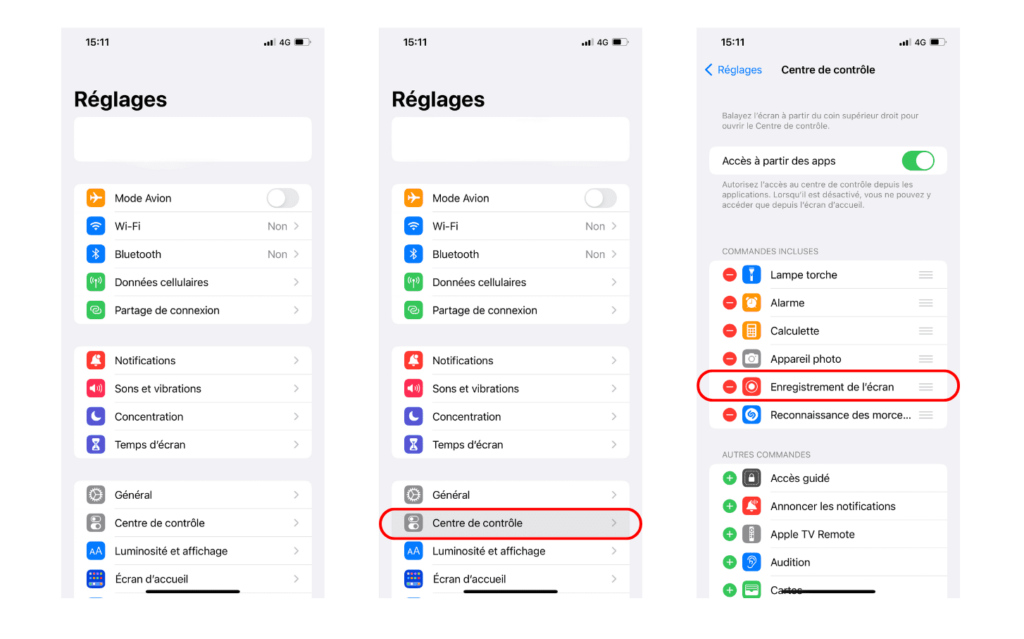
L’activation de l’enregistrement d’écran : Pour cela, accédez aux « Réglages », puis appuyez sur « Centre de contrôle ». Sous la section « Autres commandes », recherchez « Enregistrement de l’écran » et appuyez sur le signe « + » vert à gauche pour l’ajouter au Centre de contrôle.

Enregistrement d'écran sur iPhone

L'enregistrement d'écran sur iPhone

iPhone SE, iPhone 8 et versions antérieures

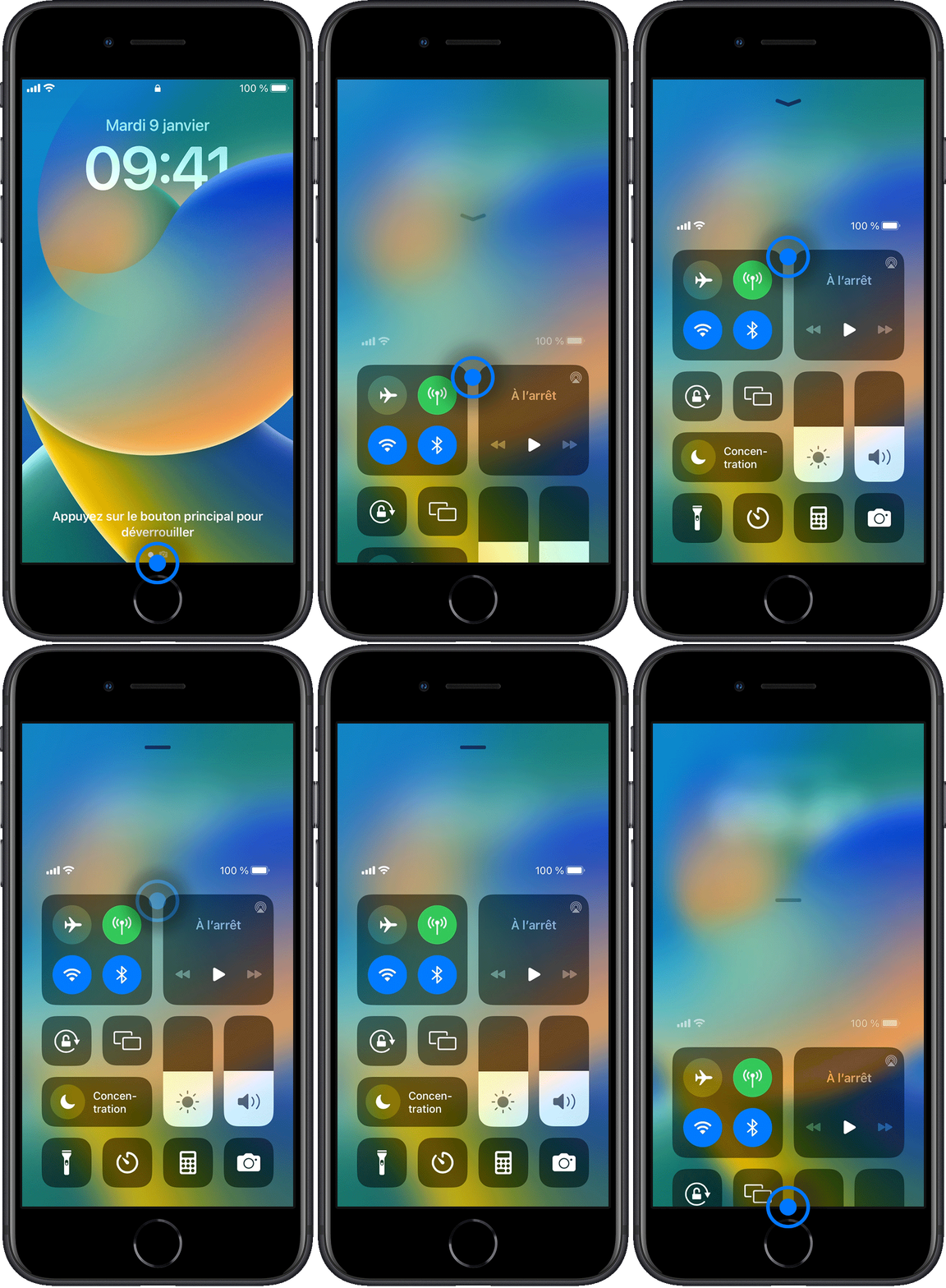
  • Pour ouvrir le centre de contrôle, vous devez effectuer un balayage vers le haut à partir du bas de l’écran. 
  • Pour fermer le centre de contrôle, il faut toucher la partie supérieure de l’écran ou appuyer sur le bouton principal.
Ouverture centre de contrôle iPhone 8
Ouverture du centre de contrôle - Source site Apple

iPhone X et modèles ultérieurs

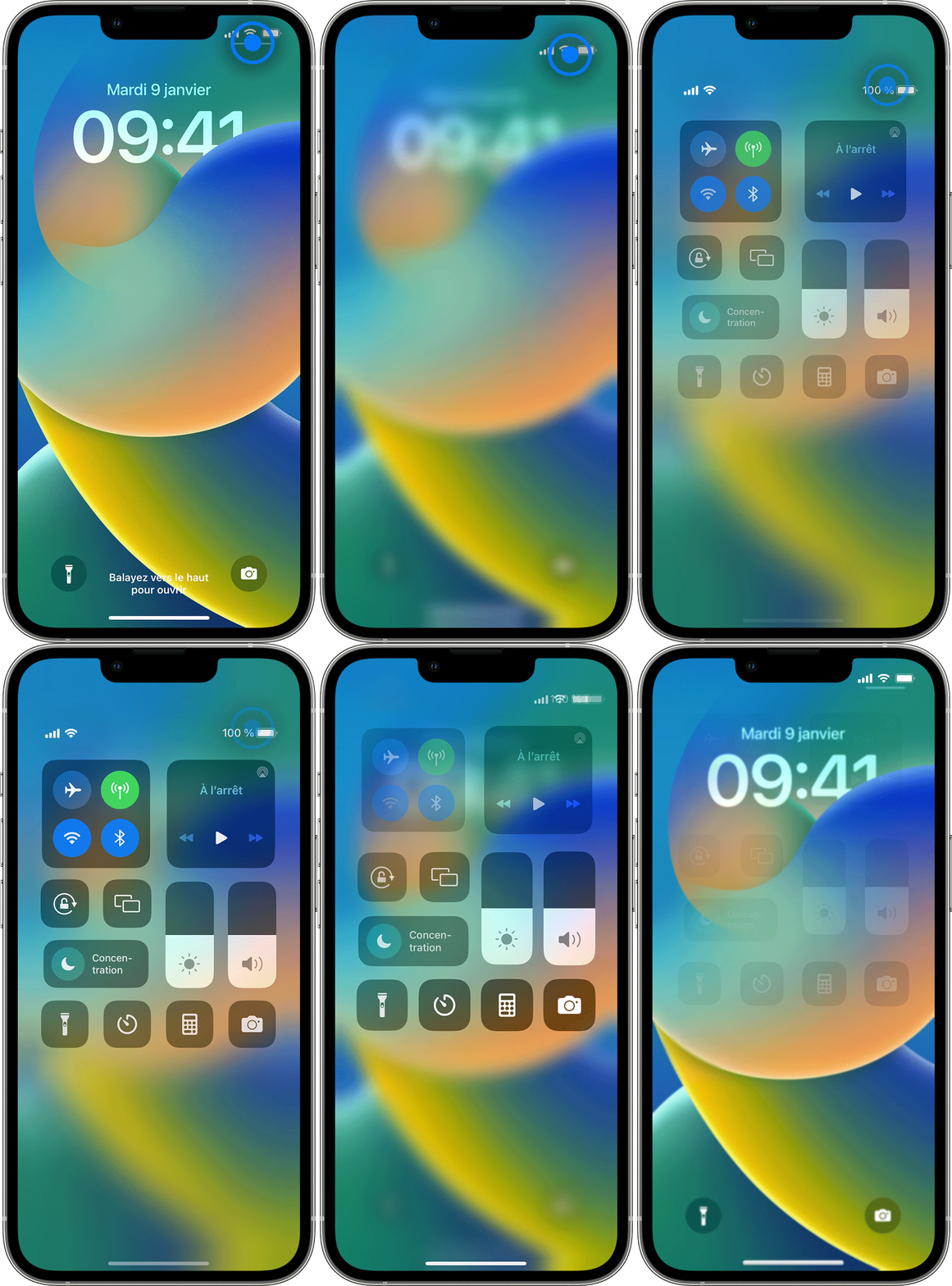
  • Pour ouvrir le centre de contrôle, il faut effectuer un balayage vers le bas à partir de l’angle supérieur droit de l’écran. 
  • Pour le fermer, effectuez un balayage du bas vers le haut de l’écran, ou touchez l’écran. 

Si vous effectuez un balayage trop près de la partie supérieure centrale de votre écran, il est possible que le centre de notifications s’ouvre, au lieu du centre de contrôle.


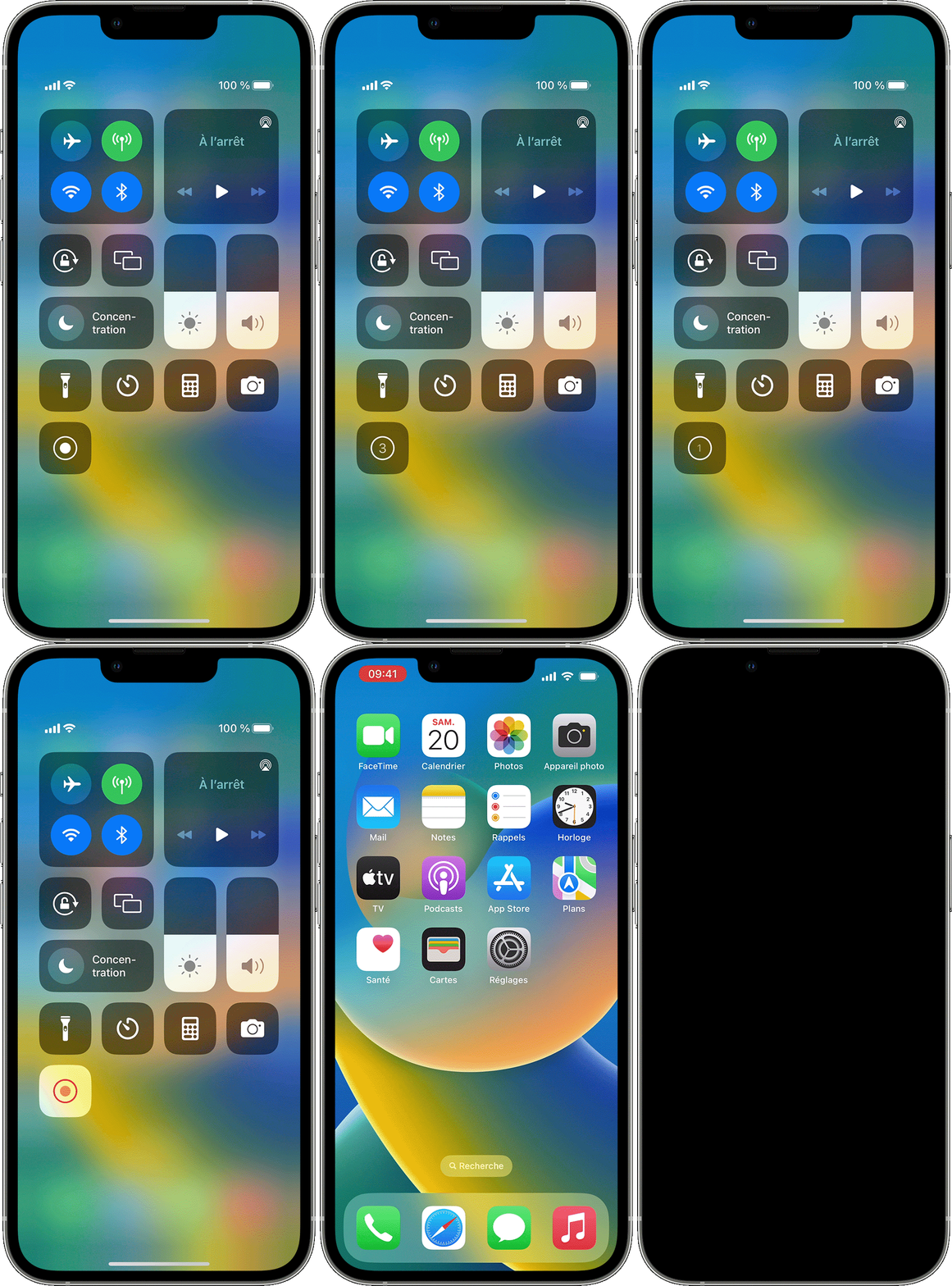
Une fois le Centre de contrôle ouvert, vous verrez un icône représentant un cercle avec un point à l’intérieur. Appuyez sur cet icône pour commencer l’enregistrement d’écran. Une fois que vous appuyez sur cet icône, un compte à rebours de 3 secondes apparaîtra, puis l’enregistrement débutera.

Lorsque vous avez terminé l’enregistrement, vous pouvez soit appuyer sur la barre de statut en haut de l’écran et appuyer sur « Arrêter » dans la notification, soit retourner au Centre de contrôle et appuyer à nouveau sur l’icône d’enregistrement d’écran pour l’arrêter.

Enregistrement d'écran sur iPhone 2
Enregistrement d'écran - Source site Apple

Une fois que vous avez arrêté l’enregistrement, il sera automatiquement sauvegardé dans l’application Photos de votre iPhone. Il ne vous reste qu’à l’ouvrir et rechercher l’enregistrement d’écran dans la section « Vidéos » ou « Toutes les photos ». Il sera sauvegardé dans votre pellicule, prête à être partagé avec le monde entier !


NB : Certaines applications, comme Netflix ou d’autres services de streaming, peuvent limiter ou empêcher l’enregistrement d’écran pour des raisons de droits d’auteur ou de confidentialité.

L'astuce Welcom !

Vous pouvez personnaliser vos paramètres d’enregistrement d’écran en appuyant longuement sur l’icône de l’enregistrement d’écran. Vous pouvez choisir d’enregistrer l’audio interne de votre iPhone, d’afficher les touches touchées à l’écran et même de modifier la qualité vidéo.

C’est génial si vous voulez créer des tutoriels professionnels ou des vidéos de haute qualité.

Voilà, vous savez maintenant comment réaliser un enregistrement d’écran sur votre iPhone comme un pro ! On espère que nos astuces vous ont été utiles et que vous allez maintenant pouvoir capturer et partager tous vos moments préférés.

Vous aimerez également

Vous aimerez également :


You Might Also Like

Wi-Fi lent ? 5 astuces pour booster votre réseau à la maison

Comment savoir si un téléphone reconditionné est fiable ?

Keynote Apple 2025 : tout savoir sur les nouveautés

6 réglages à connaître pour améliorer la batterie de son smartphone en été

Top 5 des erreurs à éviter quand on achète un téléphone d’occasion

Mots-clés Apple, apple ios, Apple iPhone, astuces, Capture d'écran, Enregistrement écran, Iphone, Réglages iPhone
Amaël 19 juin 2023
Partagez
Article précédent iPhone 13 reconditionné Découvrez l’iPhone 13 reconditionné : Le mariage parfait entre innovation et durabilité
Article suivant Adobe Firefly Beta Firefly : La nouvelle IA Photoshop

Les derniers articles

Wi-Fi lent ? 5 astuces pour booster votre réseau à la maison
ASTUCES
Comment savoir si un téléphone reconditionné est fiable ?
ASTUCES
Keynote Apple 2025 : tout savoir sur les nouveautés
NOUVEAUTÉS
astuces_batterie_smartphones_ete
6 réglages à connaître pour améliorer la batterie de son smartphone en été
ASTUCES
WelcomWelcom
Suivez-nous

© 2023, Welcom News, tous droits réservés

Welcome Back!

Sign in to your account

Lost your password?
Nous utilisons des cookies pour vous garantir la meilleure expérience sur notre site. Si vous continuez à utiliser ce dernier, nous considérerons que vous acceptez l'utilisation des cookies.Ok