Ça vous est déjà arrivé de recevoir un message que d’autres personnes n’auraient pas dû lire ? Une notification qui arrive pendant que vous montrez les photos de vos vacances ? On a tous été confronté au moins une fois à ce moment délicat ! Et on a la solution pour que ça n’arrive plus JAMAIS : Masquer vos notifications !
Les notifications masquées sur iPhone permettent de ne pas afficher le message, l’information directement mais de juste vous le notifier. Cela signifie que seuls les aperçus génériques des notifications s’afficheront, sans révéler le contenu réel du message ou de l’application.
Masquer vos notifications vous permet de garder votre vie privée intacte en empêchant le contenu de celles-ci d’apparaître sur l’écran verrouillé.
Vous souhaitez maîtriser la confidentialité de vos notifications ? Voici comment activer et désactiver les notifications masquées de vos applications sur votre iPhone.
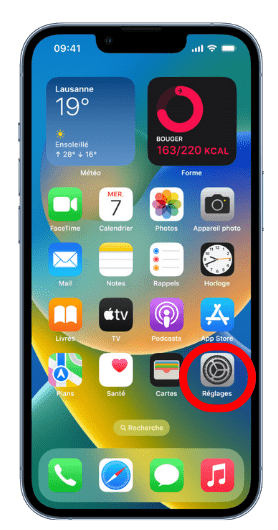
Accédez aux paramètres
Pour commencer, ouvrez l’application « Paramètres » sur votre iPhone. Recherchez et appuyez sur l’icône représentant un engrenage gris, qui se trouve généralement sur l’écran d’accueil ou dans le dossier des applications.
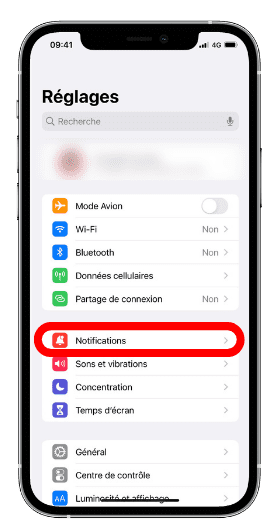
Sélectionnez "Notifications"
Dans le menu des paramètres, faites défiler vers le bas jusqu’à trouver l’option « Notifications » et appuyez dessus pour y accéder.
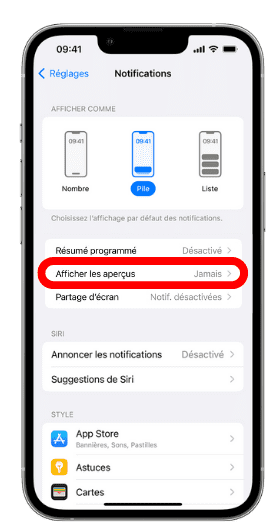
Sélectionnez l'aperçu
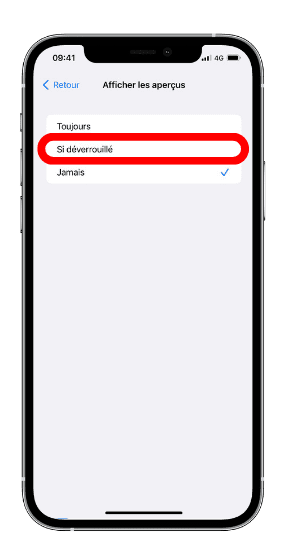
Une fois dans l’onglet notification, sélectionnez « Afficher les aperçus » pour accéder aux différentes possibilités.
Activez ou désactivez les notifications masquées
Si vous souhaitez afficher le contenu des notifications sur l’écran verrouillé, choisissez l’option « Toujours ». Cela permettra aux notifications de s’afficher avec leur contenu complet. Si vous souhaitez que vos notifications soient toujours masquées, choisissez « Jamais » et si vous souhaitez masquer vos notifications seulement avant le déverrouillage, choisissez « Si déverrouillé ».
Notifications masquées par application
Maintenant, vous savez comment activer et désactiver les notifications masquées sur votre iPhone. Cette fonctionnalité vous offre un meilleur contrôle sur la confidentialité de vos notifications, en empêchant leur contenu d’apparaître sur l’écran verrouillé.
Cependant, vous pouvez en plus de ce réglage des notifications par défaut, définir des possibilités différentes pour chaque application. Découvrez dès maintenant l’intégralité de nos astuces téléphones !
Nous utilisons des cookies pour vous garantir la meilleure expérience sur notre site. Si vous continuez à utiliser ce dernier, nous considérerons que vous acceptez l'utilisation des cookies.Ok