




WelcomWelcom
  • ACCUEIL
  • NOUVEAUTÉS
  • TESTS
  • ASTUCES
  • BONS PLANS
Recherche
© 2023, Welcom News, tous droits réservés
Vous lisez : Android Messages : Envoyer des SMS depuis votre PC ou Mac
Partagez
Notification Voir plus
Les derniers articles
Xiaomi Redmi Note 15 et Note 15 Pro 5G : Notre test complet et comparatif détaillé
NOUVEAUTÉS
Comment libérer de l’espace sur son téléphone ?
ASTUCES
Wi-Fi lent ? 5 astuces pour booster votre réseau à la maison
ASTUCES
Comment savoir si un téléphone reconditionné est fiable ?
ASTUCES
Keynote Apple 2025 : tout savoir sur les nouveautés
NOUVEAUTÉS
Aa
WelcomWelcom
Aa
Recherche
  • ACCUEIL
  • NOUVEAUTÉS
  • TESTS
  • ASTUCES
  • BONS PLANS
Suivez-nous
© 2023, Welcom News, tous droits réservés
Welcom > Blog > ASTUCES > Android Messages : Envoyer des SMS depuis votre PC ou Mac
ASTUCES

Android Messages : Envoyer des SMS depuis votre PC ou Mac

Nathan
Mise à jour le : 27/07/2023
Nathan
Partagez
Partagez

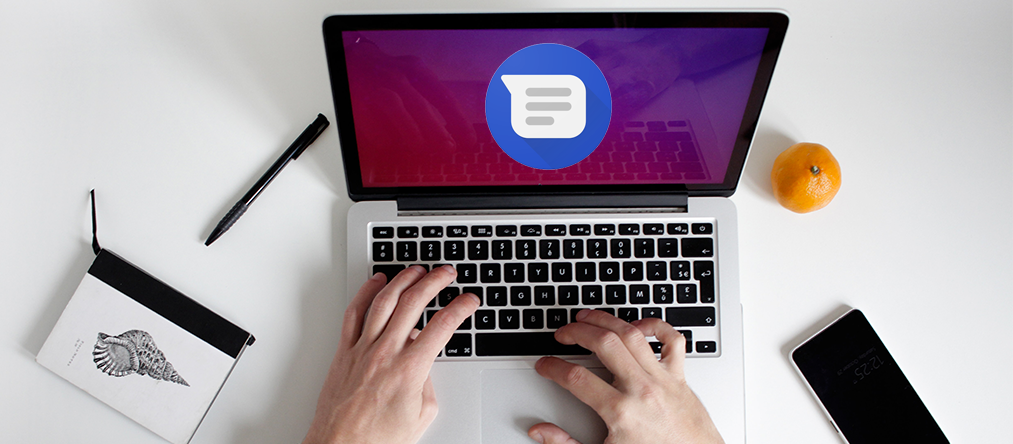
Nous changeons souvent de périphérique dans la journée pour faire différentes actions. Par exemple, nous utilisons notre PC pour travailler puis notre smartphone lorsque l’on aperçoit une notification. On va par la suite répondre à un message puis reprendre le cours de notre travail. Cependant, switcher entre ces différents périphériques nous fait perdre du temps et il y a souvent des solutions simples pour l’éviter. Nous avons donc décidé de vous dévoiler comment facilement envoyer des SMS depuis votre PC et Mac.

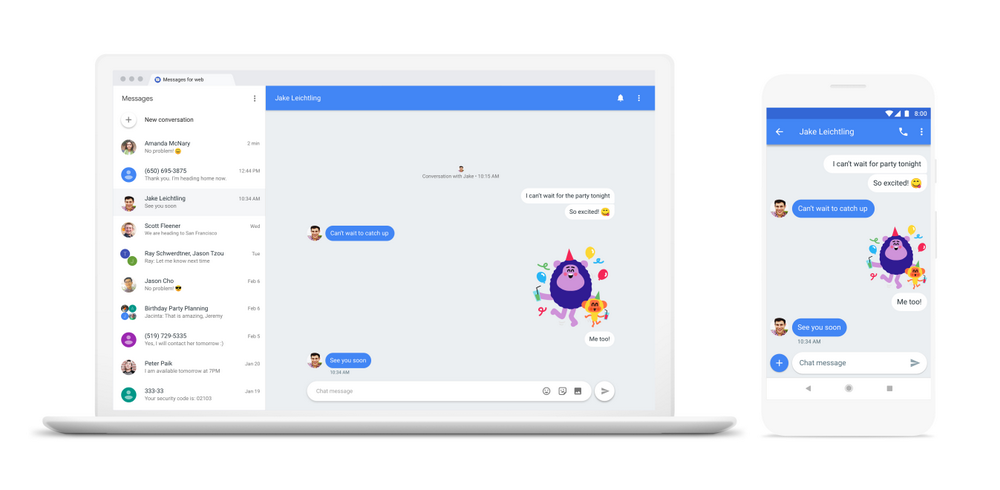
Google permet aux utilisateurs Android d’envoyer des SMS avec un ordinateur. En synchronisant son smartphone et son ordinateur, il est désormais possible de poursuivre ses conversations sur l’un ou sur l’autre et de récupérer tout le contenu de l’application mobile Messages.

Messages : une application pour PC et Mac

Si vous jalousiez iMessage chez Apple pour la possibilité d’envoyer des SMS depuis un ordinateur, votre désarroi va prendre fin.

Pour en bénéficier, il faut installer sur son smartphone la dernière version  Messages puis suivre la procédure ci-dessous :

  • Depuis votre ordinateur, connectez-vous sur la page messages.android.com ;
  • Sur votre mobile, ouvrez Android Messages puis allez dans le menu des options (les trois points verticaux) et sélectionnez « Messages pour le Web » ;
  • Utilisez l’appareil photo du téléphone pour scanner le code QR affiché sur la page du navigateur sur l’ordinateur.
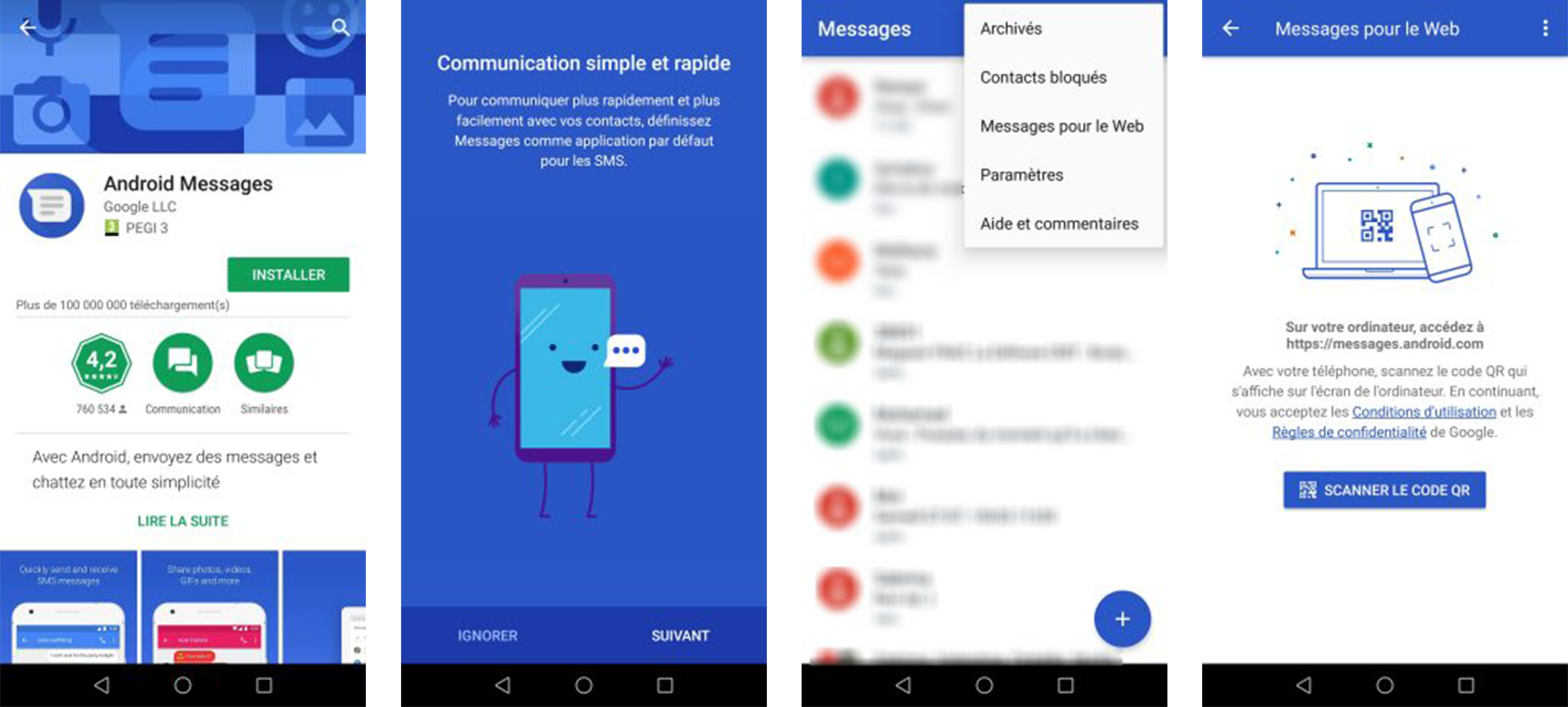
 

  • Votre smartphone vibrera dès qu’il sera connecté et le tour est joué.
Vous aimerez également

Vous aimerez également :


You Might Also Like

Comment libérer de l’espace sur son téléphone ?

Wi-Fi lent ? 5 astuces pour booster votre réseau à la maison

Comment savoir si un téléphone reconditionné est fiable ?

6 réglages à connaître pour améliorer la batterie de son smartphone en été

Comment choisir un bon mot de passe sécurisé en 2025 ?

Nathan 3 mars 2020
Partagez
Article précédent Xiaomi annonce une recharge sans fil 40W : 100% en 40 minutes !
Article suivant Spotify gratuit pendant 6 mois ! ??

Les derniers articles

Xiaomi Redmi Note 15 et Note 15 Pro 5G : Notre test complet et comparatif détaillé
NOUVEAUTÉS
Comment libérer de l’espace sur son téléphone ?
ASTUCES
Wi-Fi lent ? 5 astuces pour booster votre réseau à la maison
ASTUCES
Comment savoir si un téléphone reconditionné est fiable ?
ASTUCES
WelcomWelcom
Suivez-nous

© 2023, Welcom News, tous droits réservés

Welcome Back!

Sign in to your account

Lost your password?
Nous utilisons des cookies pour vous garantir la meilleure expérience sur notre site. Si vous continuez à utiliser ce dernier, nous considérerons que vous acceptez l'utilisation des cookies.Ok