






WelcomWelcom
  • ACCUEIL
  • NOUVEAUTÉS
  • TESTS
  • ASTUCES
  • BONS PLANS
Recherche
© 2023, Welcom News, tous droits réservés
Vous lisez : AirDrop ne fonctionne pas : que faire pour le réparer ?
Partagez
Notification Voir plus
Les derniers articles
Wi-Fi lent ? 5 astuces pour booster votre réseau à la maison
ASTUCES
Comment savoir si un téléphone reconditionné est fiable ?
ASTUCES
Keynote Apple 2025 : tout savoir sur les nouveautés
NOUVEAUTÉS
astuces_batterie_smartphones_ete
6 réglages à connaître pour améliorer la batterie de son smartphone en été
ASTUCES
samsung_galaxy_unpacked_2025
Samsung Galaxy Unpacked 2025 : tout savoir des dernières nouveautés
NOUVEAUTÉS
Aa
WelcomWelcom
Aa
Recherche
  • ACCUEIL
  • NOUVEAUTÉS
  • TESTS
  • ASTUCES
  • BONS PLANS
Suivez-nous
© 2023, Welcom News, tous droits réservés
Welcom > Blog > ASTUCES > AirDrop ne fonctionne pas : que faire pour le réparer ?
ASTUCES

AirDrop ne fonctionne pas : que faire pour le réparer ?

Amaël
Mise à jour le : 04/05/2023
Amaël
Partagez
AirDrop ne fonctionne pas
Partagez

AirDrop ne fonctionne pas

Bonjour à tous ! Aujourd’hui, nous allons parler d’un problème très courant quand votre AirDrop ne fonctionne pas. Est-ce que cela vous est déjà arrivé ? Vous vouliez envoyer une photo à un ami via AirDrop, mais impossible de détecter votre destinataire ? Et bien, il n’y a pas que vous ! Pour que ça n’arrive plus jamais, nous avons sélectionné pour vous les meilleures astuces pour régler ce problème !

Contenu de l'article
AirDrop ne fonctionne pas Les vérifications de paramètres La désactivation du mode ne pas dérangerLe redémarrage de votre appareil La mise à jour de l'appareilLa réinitialisation de vos paramètres réseau


Personnellement, j’utilise AirDrop tous les jours pour partager des fichiers avec mes amis et mes collègues. Il y a quelques jours, je travaillais sur un projet de groupe à l’université et nous devions partager nos idées. Grâce à AirDrop, nous avons pu transférer rapidement nos visuels sans dégradation de la qualité.


Pour ceux qui ne le savent pas, AirDrop est une fonctionnalité Apple qui permet d’envoyer des fichiers sans fil. Comme des photos, vidéos, sites web, URL, ou des positions entre différents appareils Apple tels que des iPhone, des iPad ou encore des Mac.


Elle est disponible sur les iPhone sous iOS 7 ou une version ultérieure, sur les iPad sous iPadOS 13 et sur les Mac sous MacOS 10.10. AirDrop est une fonctionnalité pratique, utilisée dans la vie professionnelle pour partager tous types de supports entre collègues ou avec des clients, mais aussi dans la vie quotidienne pour échanger des photos ou des vidéos avec des amis ou des membres de votre famille.


Dans le cas où votre AirDrop ne fonctionnerai pas, voici quelques astuces qui devraient solutionner votre problème.

Les vérifications de paramètres

Avant d’utiliser AirDrop, il est important de vérifier certains paramètres de votre iPhone, iPad ou Mac.


Tout d’abord, assurez-vous que les fonctionnalités Wi-Fi et Bluetooth de votre appareil sont activées. Pour cela, il suffit de faire glisser votre doigt depuis le bas ou depuis le haut de l’écran (en fonction de vos paramétrages) pour accéder au centre de contrôle. Si vous êtes sur un Mac, rendez-vous dans les préférences système.
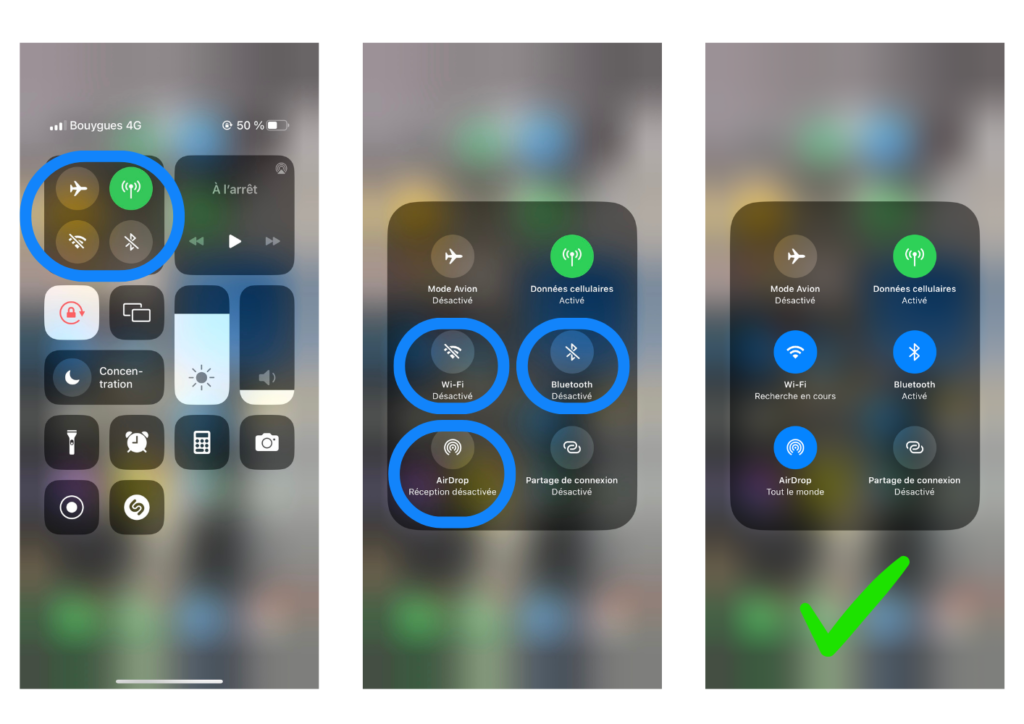
AirDrop

La désactivation du mode ne pas déranger

L’activation de l’option « Ne pas déranger » a pour but de réduire les distractions en ralentissant les applications du téléphone. Il est fréquent de rencontrer des problèmes lors de l’utilisation d’AirDrop si le mode ne pas déranger est activé. En effet, cela peut affecter les performances du Wi-Fi et du Bluetooth. De plus, ce mode réduit la visibilité de l’appareil, ce qui peut empêcher les autres utilisateurs de vous détecter et donc entraver le partage de fichiers.


Il est donc important de désactiver cette fonction, ainsi que le hotspot personnel avant d’utiliser AirDrop pour éviter tout problème de connectivité ou de performance.


Pour cela, il suffit de faire glisser votre doigt depuis le bas ou depuis le haut de l’écran (en fonction de vos paramétrages) pour accéder au centre de contrôle. Si vous êtes sur un Mac, rendez-vous dans les préférences système.
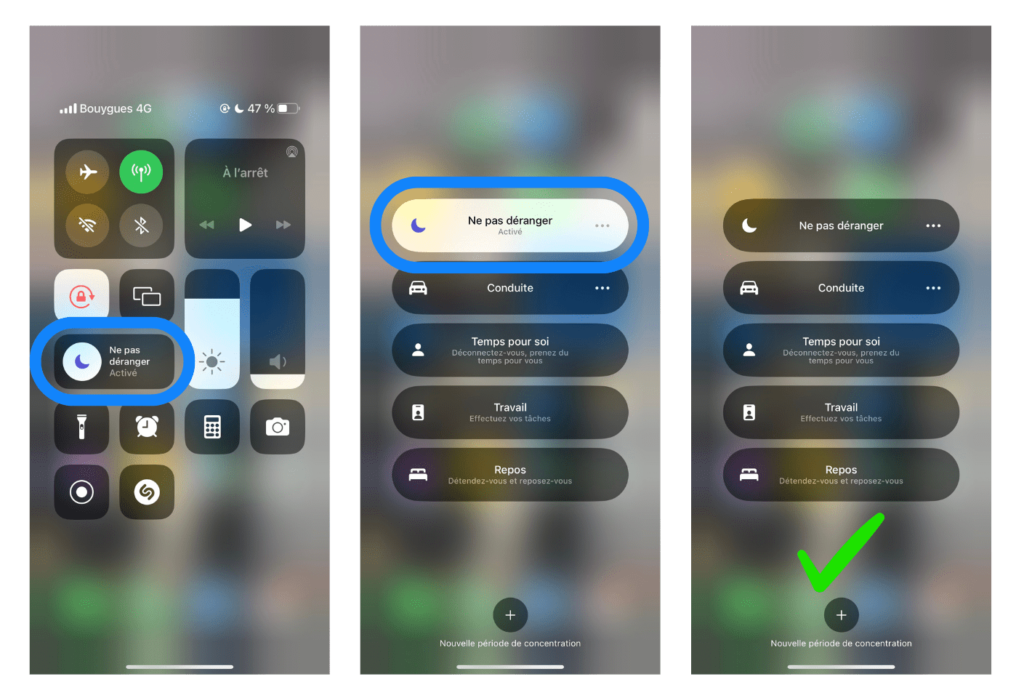
Ne pas déranger


Autre point important, AirDrop ne fonctionne que si les appareils sont à moins de neuf mètres l’un de l’autre. Assurez-vous de ne pas être trop éloignés de votre destinataire ou de votre émetteur.


Il y a une autre astuce que vous pouvez essayer si AirDrop ne fonctionne pas malgré les vérifications de paramètres que nous avons mentionnées précédemment : redémarrer votre appareil.

Le redémarrage de votre appareil

Il est possible que votre appareil ait simplement besoin d’un petit coup de pouce pour se remettre en marche et réinitialiser certaines fonctionnalités, y compris AirDrop. Pour redémarrer votre appareil, il suffit de maintenir simultanément le bouton d’alimentation et de baisse de volume enfoncés jusqu’à ce que le menu d’extinction apparaisse, puis faites glisser le bouton pour éteindre votre appareil.
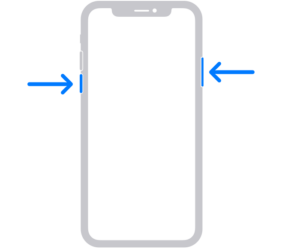
 

Redémarrage


Une fois que votre appareil est complètement éteint, maintenez à nouveau le bouton d’alimentation enfoncé jusqu’à ce que le logo Apple apparaisse et que votre appareil redémarre.


Une fois que votre appareil est redémarré, essayez de nouveau d’utiliser AirDrop et voyez si cela fonctionne. Dans le cas contraire, vérifiez les mises à jour disponibles.

La mise à jour de l'appareil

Si AirDrop ne fonctionne pas, cela peut venir du logiciel qui n’est pas à jour. Il est donc important de vérifier que votre appareil dispose de la dernière version iOS.


Si ce n’est pas le cas, rendez-vous dans les paramètres de votre appareil. Cliquez sur « Général », puis sur « Mise à jour logicielle » et téléchargez la dernière mise à jour.
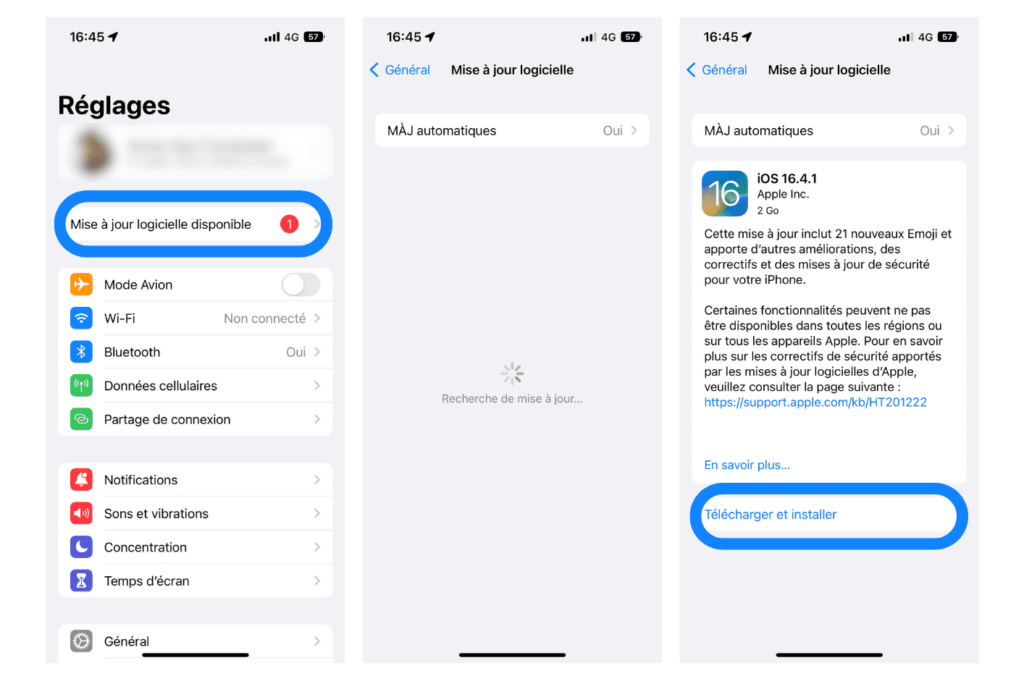
Mise à jour


Une fois celle-ci installée, vous pouvez réessayer d’utiliser AirDrop. Si il ne fonctionne toujours pas, nous avons une astuce dernière astuce : réinitialiser vos paramètres réseau.

La réinitialisation de vos paramètres réseau

Si votre partage de fichiers via AirDrop ne fonctionne pas, vous pouvez essayer de réinitialiser les paramètres réseau de votre appareil. Cela peut aider à résoudre les problèmes de connectivité qui peuvent empêcher AirDrop de fonctionner correctement.


Pour réinitialiser les paramètres réseau de votre appareil, rendez-vous dans les paramètres, puis cliquez sur « Général ». Faites défiler jusqu’à la fin de la page et cliquez sur « Transférer et réinitialiser l’iPhone », puis « Réinitialiser ». Choisissez « Réinitialiser les paramètres réseau » et suivez les instructions à l’écran.
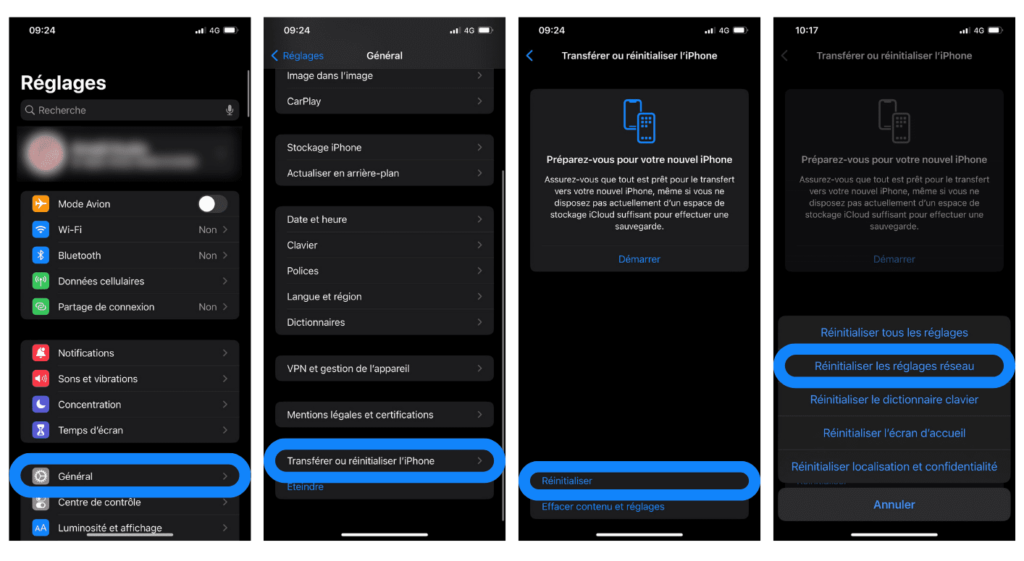
Réinitialisation réseau


Une fois la réinitialisation terminée, cela peut prendre quelques minutes, vous pouvez relancer votre partage via AirDrop. Et normalement, ça devrait fonctionner ! 

En conclusion, AirDrop est une fonctionnalité très pratique pour transférer rapidement des fichiers entre appareils Apple. Cependant, pour qu’elle fonctionne correctement, il est important de vérifier certains paramètres tels que la distance entre les appareils et la dernière mise à jour iOS.


On espère que ces conseils vous aideront à résoudre vos problèmes avec AirDrop.

Vous aimerez également

Vous aimerez également :


You Might Also Like

Wi-Fi lent ? 5 astuces pour booster votre réseau à la maison

Comment savoir si un téléphone reconditionné est fiable ?

Keynote Apple 2025 : tout savoir sur les nouveautés

6 réglages à connaître pour améliorer la batterie de son smartphone en été

Top 5 des erreurs à éviter quand on achète un téléphone d’occasion

Mots-clés AirDrop, Apple, apple ios, IOS, Iphone, Partage de fichiers, Partage de fichiers sans fil
Amaël 10 mai 2023
Partagez
Article précédent intelligence-artificielle Intelligence Artificielle : le guide des meilleurs outils
Article suivant Xiaomi Redmi Note 12/ Note 12 Pro – Lequel Choisir ?

Les derniers articles

Wi-Fi lent ? 5 astuces pour booster votre réseau à la maison
ASTUCES
Comment savoir si un téléphone reconditionné est fiable ?
ASTUCES
Keynote Apple 2025 : tout savoir sur les nouveautés
NOUVEAUTÉS
astuces_batterie_smartphones_ete
6 réglages à connaître pour améliorer la batterie de son smartphone en été
ASTUCES
WelcomWelcom
Suivez-nous

© 2023, Welcom News, tous droits réservés

Welcome Back!

Sign in to your account

Lost your password?
Nous utilisons des cookies pour vous garantir la meilleure expérience sur notre site. Si vous continuez à utiliser ce dernier, nous considérerons que vous acceptez l'utilisation des cookies.Ok