







Vous venez d’avoir un nouvel iPhone ? Vous n’arrivez pas à trouver certaines fonctionnalités ? Cela tombe bien, voici une sélection d’astuces qui va vous permettre de mieux maitriser votre nouveau smartphone !
Si vous venez d’acquérir un nouvel iPhone, vous vous demandez surement quelles astuces vous avez besoin de savoir afin de mieux utiliser votre smartphone.
ACTIVER LE MODE SOMBRE
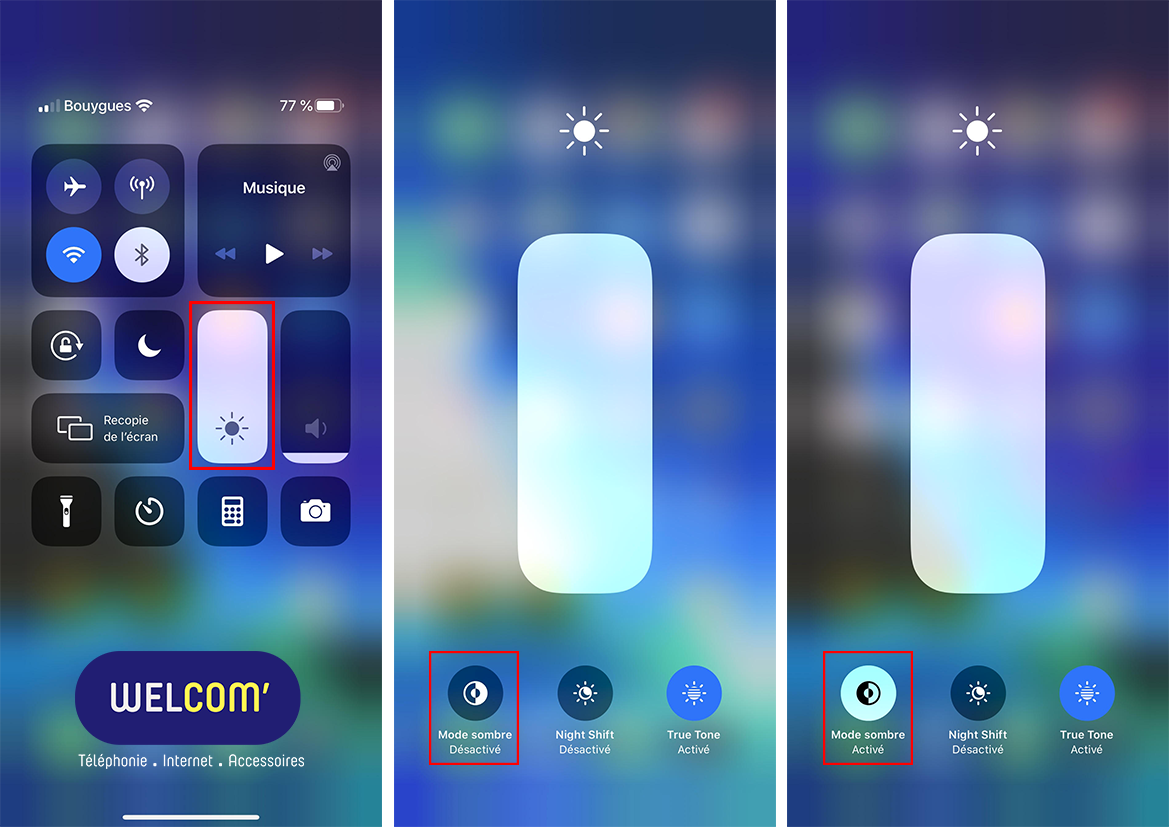
Afin d’activer le mode sombre, votre iPhone doit avoir la dernière version iOS 13. Ce mode sombre va vous permettre d’économiser de la batterie si votre iPhone a un écran OLED.
Voici les étapes à suivre :
- Ouvrir le Centre de contrôle
- Appuyer sur la barre de luminosité
- Activer l’option Mode sombre
CRÉER SON MEMOJI
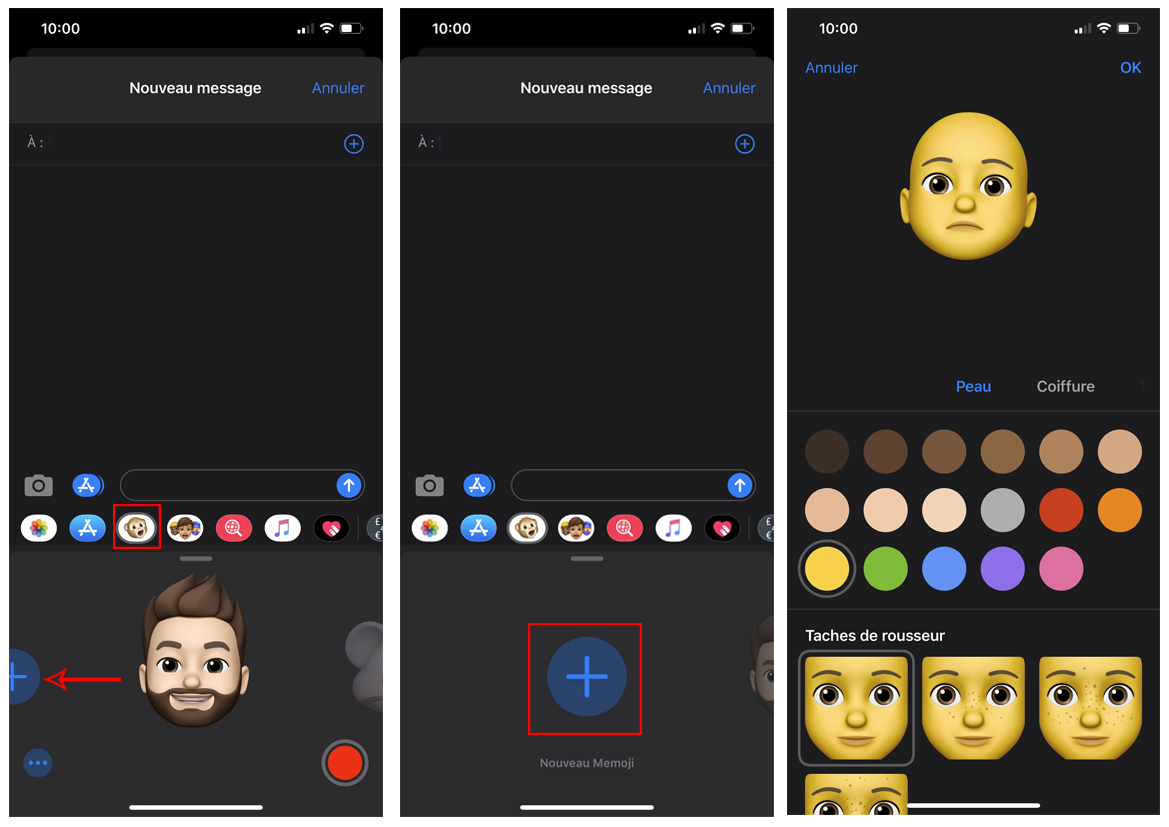
Le Memoji est un Animoji à votre image. VIl est possible de le personnaliser en choisissant toutes ses particularités, de sa couleur de peau, à ses yeux ou ses cheveux pour qu’il vous ressemble le mieux possible.
Voici les étapes à suivre :
- Aller dans les Messages
- Ouvrir une Conversation
- Cliquer sur le menu des Animojis (avec un singe)
- Glissez à droite et cliquer sur le +
- Cliquez sur Nouveau Memoji
- Personnalisez-le à votre guise
ajouter des raccourcis dans LE CENTRE DE CONTRÔLE
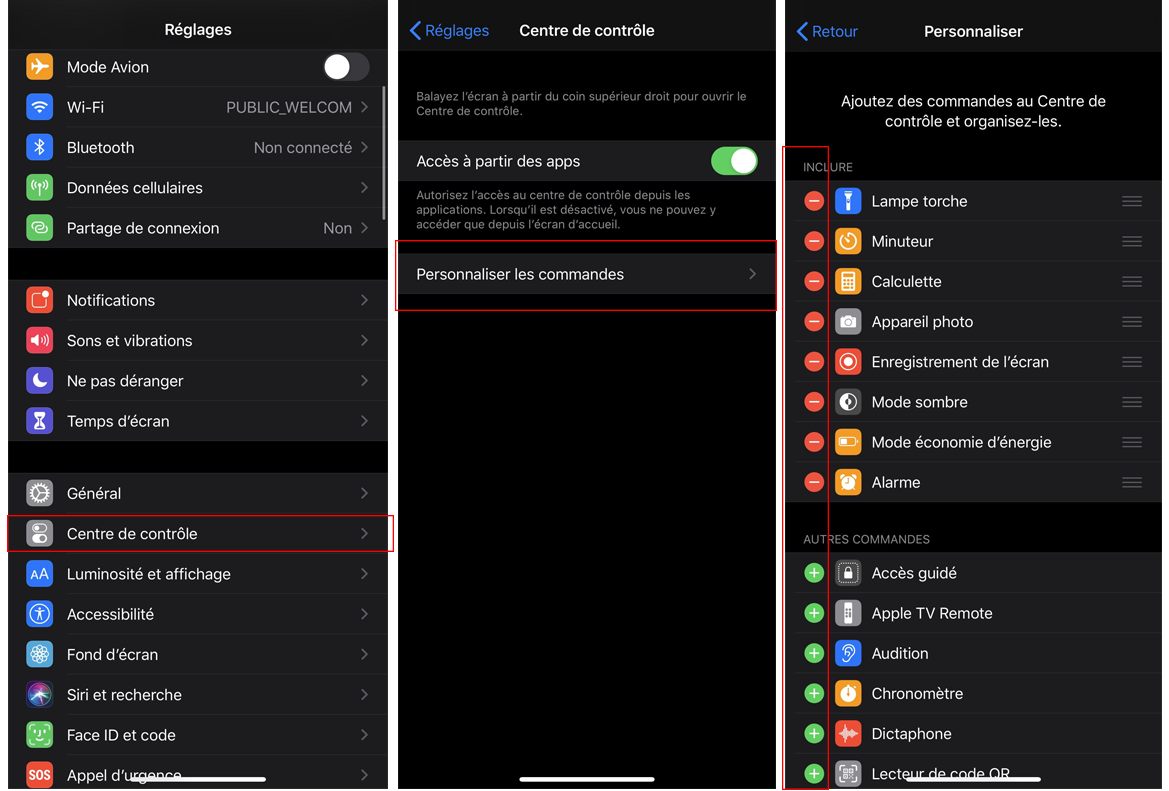
Le Centre de contrôle est l’un des menus les plus pratiques de l’iPhone, il contient de nombreux raccourcis vers différentes options et fonctionnalités de votre iPhone. Il est possible de le personnaliser via votre menu réglages.
Voici les étapes à suivre :
- Aller dans les Réglages
- Aller dans Centre de contrôle
- Cliquer sur Personnaliser les commandes
- Ajouter, supprimer ou déplacer les raccourcis souhaités
ENREGISTRER L’ÉCRAN DE SON IPHONE
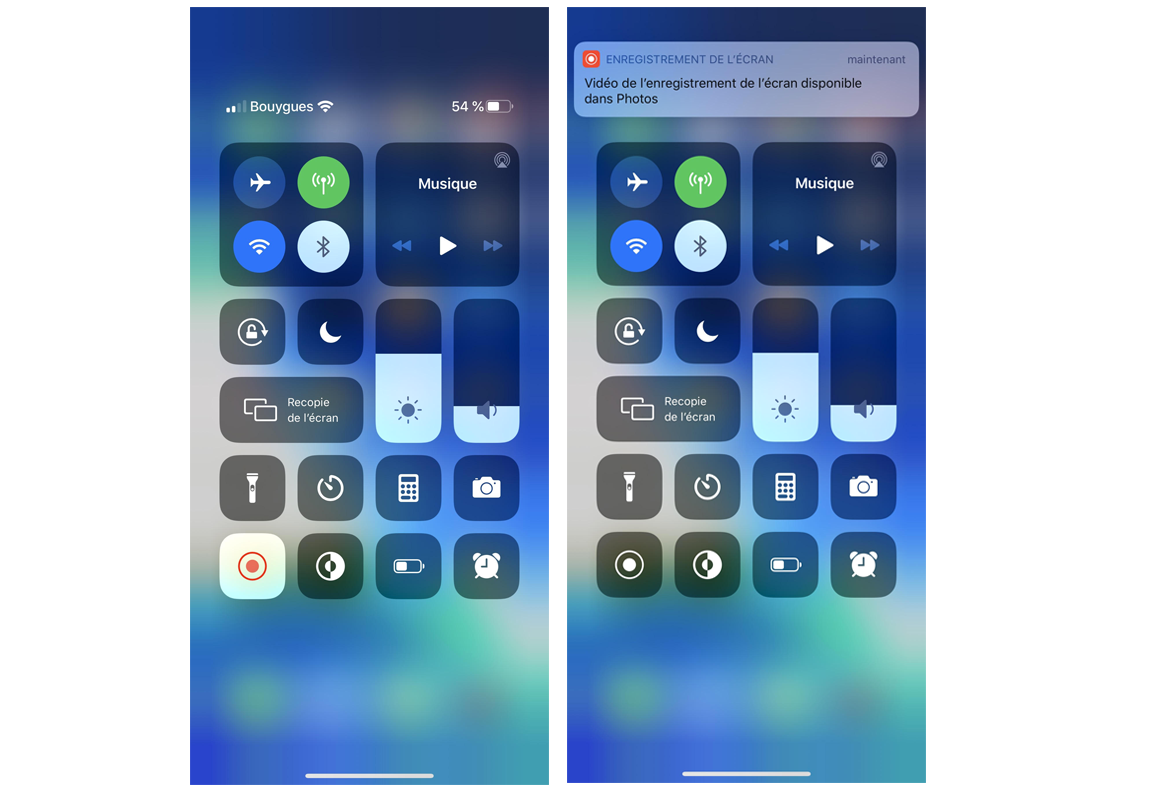
Nous avons déjà tous pris une capture d’écran de son smartphone, saviez-vous qu’il est aussi possible de le faire en vidéo nativement sur iPhone ? Avec cette petite astuce vous pourrez ainsi enregistrer facilement ce qu’il se passe sur votre écran, mais également le son qui sort de votre smartphone.
Voici les étapes à suivre :
- Aller dans le Centre de contrôle
- Cliquer sur l’icône d’enregistrement
- Attendre que le compte à rebours de 3 secondes se termine
- Enregistrer votre écran
- Pour finir l’enregistrement, rouvrir le Centre de contrôle
- Re-cliquer sur l’icône d’enregistrement
RECHERCHER DEPUIS DIFFÉRENTES APPLICATIONS RAPIDEMENT AVEC SPOTLIGHT
Spotlight est le « moteur de recherche » de l’iPhone. Grâce à celui-ci vous pourrez rechercher différentes choses dans différentes applications. Tapez le nom d’une application, elle apparaîtra, tapez le nom d’une personne et son contact apparaîtra, tapez le nom d’une conversation et il vous affichera celle-ci, tapez un calcul et il vous affichera son résultat.
Voici les étapes à suivre :
- Glisser votre de doigt du haut vers le bas
- Taper votre requête

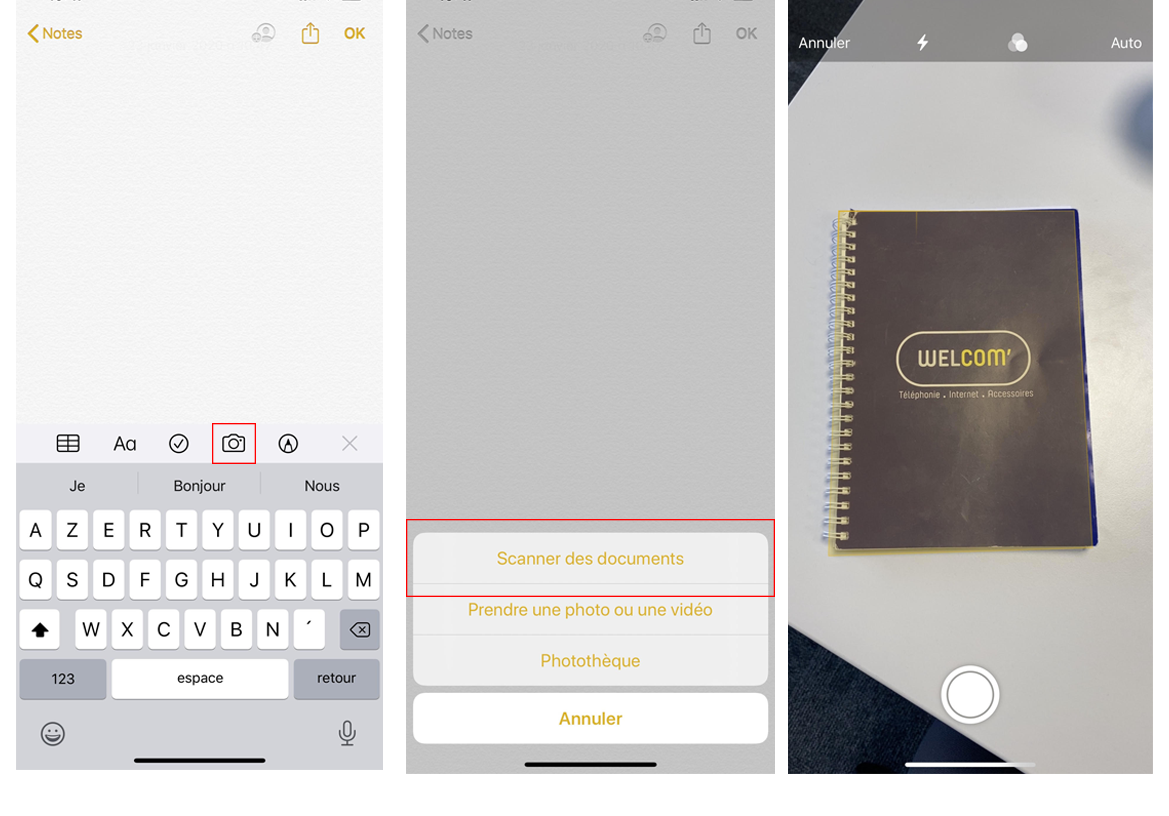
SCANNER AVEC SON IPHONE
Besoin de scanner un document, mais vous n’avez pas de matériel pour cela ? Pas de problème, votre iPhone est là !
Voici les étapes à suivre :
- Aller dans l’application Notes
- Créer une nouvelle note
- Cliquer sur +
- Cliquer sur l’appareil photo
- Choisir Scanner des documents
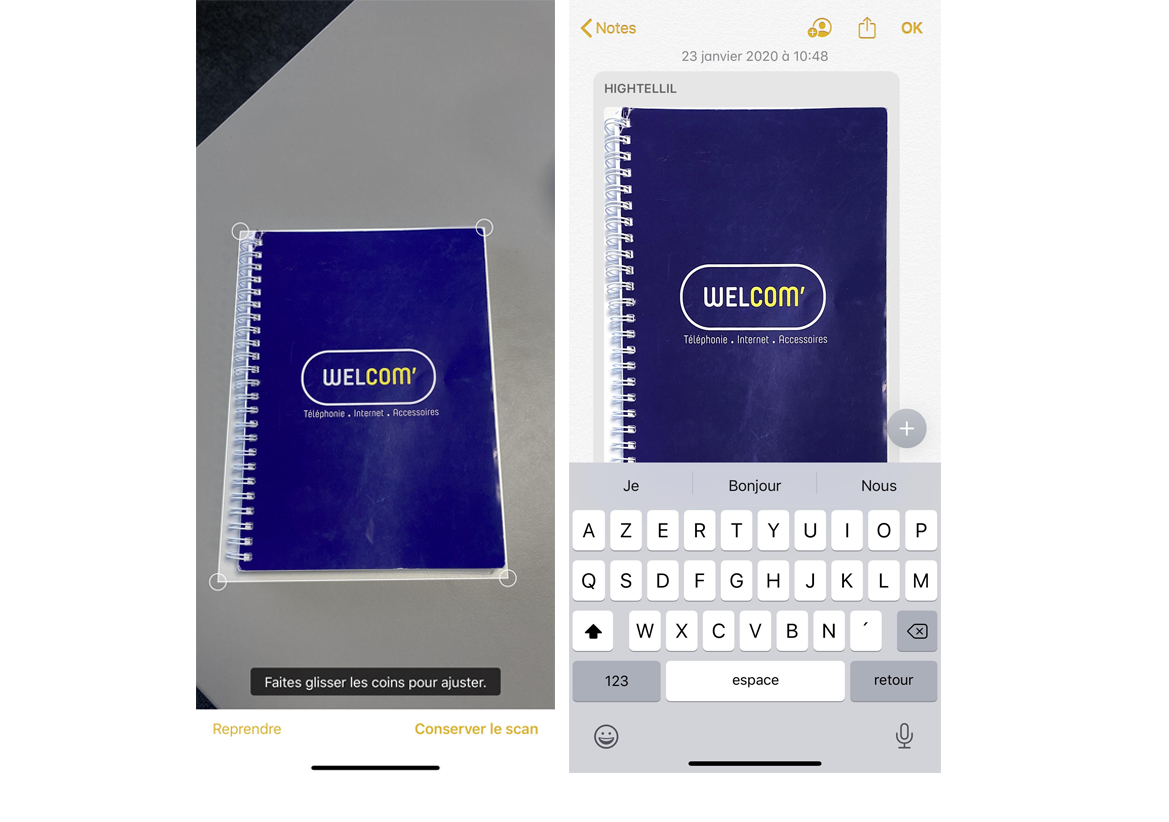
- Placer le document dans le champ de vision de l’appareil photo et attendez qu’il soit surligné en jaune
- Prendre la photo
- Cliquer sur le document dans la note
- Appuyer sur l’icône de partage pour envoyer le fichier PDF à un contact ou l’enregistrer sur la mémoire de l’iPhone
MESURER AVEC SON IPHONE
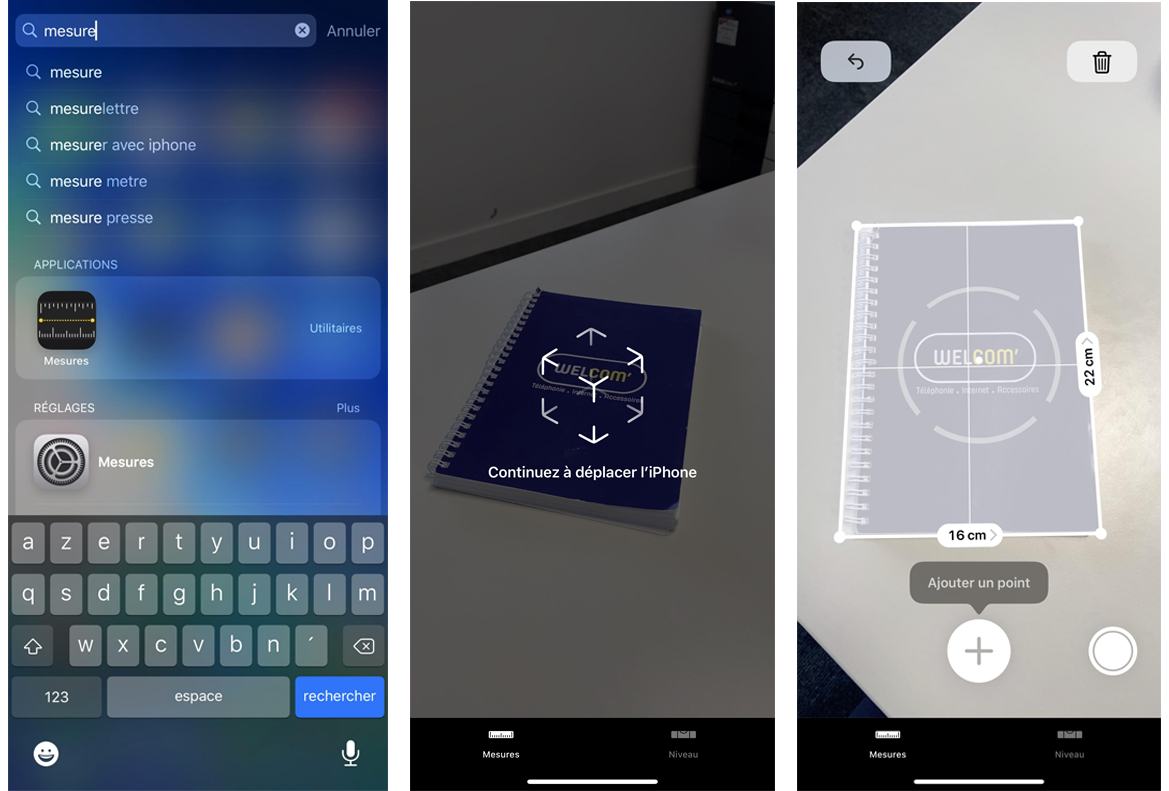
Plus besoin de règle pour mesurer quelque chose puisque depuis iOS 12, Apple permet de réaliser ça depuis son iPhone. Pour mesurer des objets ou une distance, Apple se sert de l’intelligence artificielle, du machine learning et de la réalité augmentée.
Voici les étapes à suivre :
- Ouvrir l’application Mesures
- Selon le sujet à mesurer :
- Soit il reconnait la forme de l’objet et mesure automatiquement sa longueur et sa largeur
- Soit il faut poser un point en allant a l’extrémité du sujet et appuyer sur + et aller à l’autre extrémité et appuyer encore sur +
POUR NE RIEN RATER DE NOS PROCHAINES ASTUCES MOBILES, RESTEZ BRANCHÉS SUR WELCOM’ NEWS !
Retrouvez-nous les réseaux sociaux !